

Как перейти в другое облако 1С и забрать свою базу: пошаговая инструкция

Да, свою базу 1С можно забрать и перевезти в другое облако. Её отдают файлом выгрузки .dt со всеми данными, а файловую базу — ещё и копией её папки. Начните с договора, затем получите копию и проверьте, что она открывается.
Старое облако — это компания, у которой вы сейчас арендуете 1С. Ниже — шесть шагов и что не переезжает вместе с базой.
Команды показаны на примере 1С:Бухгалтерии 3.0 (релизы 3.0.155–3.0.194, платформа 8.3.27). Платформа — основа, на которой работает программа 1С. Свой релиз программы и платформы смотрите в окне «О программе».
Порядок переезда:
- Найдите в договоре, как вернуть базу.
- Запросите копию базы — файл выгрузки .dt.
- Проверьте, что копия открывается.
- Составьте список того, что надо настроить заново.
- Разберитесь с лицензиями.
- Выберите день переезда и остановите работу в старой базе.
Что подготовить заранее
До разговора с обслуживающей компанией вашего облака соберите:
- Договор аренды. В нём записаны условия возврата базы.
- Список баз и пользователей. По нему вы проверите, что ничего не потерялось.
- Сроки отчётности. День переезда не должен совпасть со сдачей отчётов.
- Контакт поддержки старого облака. Запрос на копию лучше отправить письменно.
- Место для проверки. Компьютер, на котором установлена 1С, или новое облако: там создают пустую базу для копии.
Шаг 1. Найдите в договоре, как вернуть базу
Порядок, срок и стоимость выгрузки базы задаёт договор аренды со старым облаком. Найдите этот пункт, прежде чем писать в поддержку. Копию запрашивайте, пока договор действует.
Ответьте по договору на четыре вопроса:
- В каком виде отдают базу: файлом выгрузки .dt или иначе.
- За какой срок готовят копию.
- Платно это или бесплатно.
- Сколько хранят базу после расторжения договора.
Если в договоре этого нет, задайте вопросы поддержке письменно.
Не отправляйте уведомление о расторжении, пока копия не у вас и не проверена по Шагу 3. Если она не откроется, доступа к старой базе уже может не быть. Спорные ситуации вы можете решить, ссылаясь на пункты договора, или обратитесь к юристу для помощи.
Шаг 2. Запросите копию базы — файл выгрузки .dt
Базу из облака получают файлом выгрузки .dt. Это файл, в который 1С сохраняет все данные информационной базы. Кто его сделает, зависит от доступа к Конфигуратору — служебному режиму 1С для администратора.
Файл подходит для переноса базы на другой компьютер, даже если новое облако хранит базы иначе, чем старое.
Способы получить копию:
- Сами через Конфигуратор. Если у вас есть к нему доступ: облака дают его не на всех тарифах.
- Через техническую поддержку вашего облака по письменному запросу.
- Копией папки базы. Только для файловой базы, которая хранится папкой на диске. Копию подключают в окне запуска 1С кнопкой «Добавить».
Если у вас есть доступ к Конфигуратору
Выгрузить базу может только пользователь с правами на это:
- Запустите базу в режиме «Конфигуратор».
- Откройте «Администрирование» → «Выгрузить информационную базу».
- Выберите папку. Имя файла 1С предложит сама — 1Cv8.dt. Нажмите «Сохранить».
- Дождитесь сообщения о завершении выгрузки.
 Конфигуратор, меню «Администрирование» с командой «Выгрузить информационную базу»
Если Конфигуратора нет
Напишите в поддержку старого облака, что нужен файл .dt всей базы, и договоритесь о сроке. В облаке от компании «СофтБаланс» вы можете обратиться в техническую поддержку с письменным запросом и специалисты бесплатно предоставят вам копию или выгрузку вашей базы.
Важно указать формат для вашей выгрузки, так как выгрузка и резервная копия отличаются по своим свойствам. Резервную копию файловой базы делают в самой программе («Администрирование» → «Обслуживание»), клиент-серверной — средствами СУБД (программы, в которой хранятся её данные).
Комментарий эксперта: «Рекомендуем сразу спросить старое облако, проверяют ли базу перед выгрузкой. Из базы с ошибками копия может не открыться, и выгрузку придётся заказывать снова. Лучше сразу проверить файл, как только вы его получили и сохранили.»
Шаг 3. Проверьте, что копия открывается
Загрузите файл .dt в новую пустую базу и сверьте данные. Никогда не загружайте копию в рабочую базу. Загрузка полностью заменяет всё, что в ней было, и вернуть прежние данные нельзя.
Проверить копию может новое облако или вы сами:
- В окне запуска 1С нажмите «Добавить» → «Создание новой информационной базы» → «Создание информационной базы без конфигурации…». Укажите название и папку.
- Откройте новую базу в режиме «Конфигуратор».
- Выберите «Администрирование» → «Загрузить информационную базу...», укажите файл .dt и подтвердите «Да».
- Запустите базу и сверьте данные с рабочей. Например, сформируйте оборотно-сальдовую ведомость на дату выгрузки в обеих базах.
- Проверьте, что входят все пользователи. Профили пользователей сохраняются при переносе.
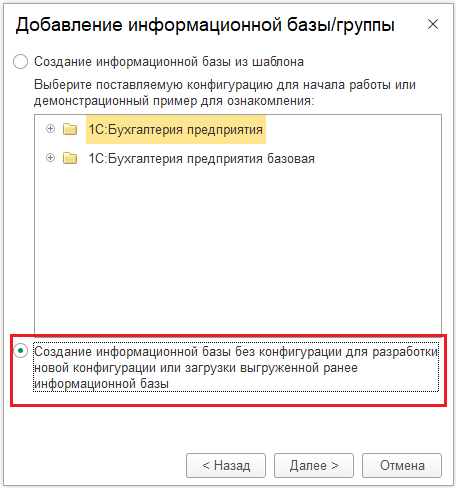 Окно добавления базы, выбран вариант «Создание информационной базы без конфигурации»
Если платформа на новом месте слишком старая, 1С не загрузит файл и покажет нужную версию.
Если файл не загружается, хотя версия подходит, попросите старое облако проверить базу командой «Администрирование» → «Тестирование и исправление...» и выгрузить заново. Перед каждым действием с базой рекомендуем делать резервную копию, чтобы процесс был обратим.
Шаг 4. Составьте список того, что надо настроить заново
В файле .dt — данные базы, но не всё, что настроено вокруг неё.
Например, по справке 1С программа криптозащиты и закрытый ключ подписи нужны на компьютере, где настраивают отчёты и ЭДО. В облаке это может быть ваш компьютер или сервер облака, зависит от типа подключения к базе и варианта её размещения.
Если база доработана и является нетиповой, необходимо проверить, каким способом добавлены доработки. Например, если обработка подключена через «Дополнительные отчёты и обработки» и файл был загружен в базу, то она хранится в самой информационной базе. В таком случае она попадёт в выгрузку в формате .dt.
Составьте список до переезда:
| Что | До переезда | На новом месте |
|---|---|---|
| Доработки: расширения, внешние обработки, печатные формы | Составьте список доработок. | Проверьте, что каждая работает. |
| 1С-Отчетность | Запишите идентификатор учётной записи. Без базы его подскажет обслуживающий партнёр 1С. | Отправьте отчёт и убедитесь, что он ушёл. |
| ЭДО | Завершите незавершённые обмены. Их видно в «Текущих делах ЭДО», отбор «На контроле». | Проверьте, что документы уходят и приходят. |
| Электронная подпись | Узнайте, где стоят сертификат и программа криптозащиты: у вас или на сервере облака. | Проверьте, что 1С видит подпись. |
| Обмены с ЗУП и другими программами | Запишите, какие обмены идут: вручную или автоматически. | Так как локация базы поменяется, необходимо будет заново настроить обмен. |
| Регламентные задания: курсы валют, отложенное проведение | Список — в «Администрирование» → «Обслуживание» → «Регламентные операции» → «Регламентные и фоновые задания». | Проверьте, что нужные задания включены. |
| Интернет-поддержка (ИТС) | В разделе «Интернет-поддержка и сервисы» должна быть заполнена информация из личного кабинета портала 1С:ИТС. | Проверьте, что интернет-поддержка подключена. |
Учетная запись 1С-Отчетности хранится в базе и должна переехать вместе с ней. Мастер «Восстановить учетную запись» нужен прежде всего при переносе 1С-Отчетности в другую информационную базу или другую конфигурацию.
Перед финальной выгрузкой лучше завершить все текущие обмены. Это можно проверить в «Текущих делах ЭДО» → «На контроле», чтобы в старой базе не осталось незавершенных документооборотов. Если обмен остался незавершенным, после перехода его корректное завершение в новой базе может оказаться невозможным.
 Список «Текущие дела ЭДО» с отбором «На контроле»
 Список «Регламентные и фоновые задания»
Перенос доработок лучше поручить специалисту: своему разработчику или новому облаку. Про сертификат подписи — в инструкции «Как добавить сертификат в 1С-Отчетность».
Шаг 5. Разберитесь с лицензиями
Арендованные лицензии вместе с 1С на новое место не переходят. Их предоставляет новое облако. Собственные лицензии переезжают по-разному:
| Чьи лицензии | Что происходит | Что сделать |
|---|---|---|
| В составе аренды | Прошлые арендные лицензии аннулируются при переходе. | Уточните в новом договоре, что лицензии входят в аренду. |
| Своя программная (по пинкоду — коду активации из комплекта) | Привязана к компьютеру, где её активировали. На новом месте её активируют заново новым пинкодом. | Спросите новое облако, принимает ли оно ваши лицензии. |
| Свой USB-ключ защиты | Лицензия записана в ключе, который вставляют в компьютер. | Спросите новое облако, принимает ли оно такие ключи. Чаще всего обслуживающие компании не принимают на хранение физические ключи. |
Как активировать программную лицензию — в статье «Как установить 1С:Бухгалтерию».
Если после переезда 1С пишет, что не находит лицензию, сообщите в поддержку нового облака. Причины могут быть разные, лучше раскрыть информацию об ошибке и ориентироваться на рекомендации.
Шаг 6. Выберите день переезда и остановите работу в старой базе
Совсем без остановки переехать нельзя: пока создаётся финальный файл выгрузки, в старой базе никто не должен работать. Для выгрузки 1С нужен монопольный доступ — в базе работает только тот, кто выгружает.
Если копия уже проверена по Шагу 3, остановку можно запланировать в нерабочее время. Технический специалист блокирует все сеансы в базе 1С и приступает к выгрузке, база больше будет недоступна для работы.
Порядок дня переезда:
- Выберите дату, которая не совпадает со сдачей отчётности.
- Если у вас есть права администратора, поставьте в старой базе дату запрета изменения: «Администрирование» → «Настройки пользователей и прав» → флажок «Даты запрета изменения» → «Настроить». До этой даты документы нельзя изменить, провести или удалить.
 Настройка «Даты запрета изменения» в разделе «Администрирование»
Закройте вход в старую базу: «Администрирование» → «Обслуживание» → «Блокировка работы пользователей» → «Установить блокировку». Это доступно с правами «Администратор», без них попросите старое облако. Блокировка завершит и ваш сеанс. Чтобы потом самому войти в программу, задайте свой код в поле «Код для разблокировки».
Сделайте финальную выгрузку сами или попросите её у старого облака и загрузите на новом месте.
Войдите в новую базу и сверьте данные по списку ниже.
Сохраните у себя копию старой базы: справка 1С-ЭДО советует хранить её, потому что в ней остаются юридически значимые электронные документы.
Как проверить результат на новом месте
Переезд закончен, когда все работают в новой базе, а данные на дату финальной выгрузки совпали со старой.
Часто к новому облаку подключаются через тонкий клиент — небольшую программу 1С на вашем компьютере. Тогда в ней добавляют базу с расположением «На веб-сервере» и указывают её адрес.
Проверьте, что:
- Все пользователи входят под своими именами.
- Остатки на дату финальной выгрузки совпадают.
- Отчёт уходит, а 1С видит электронную подпись.
- Обмены и ЭДО работают.
- Релиз программы на новом месте тот же или новее, чем был. Его показывает «Сервис и настройки» → «О программе...».
 Окно «О программе» с номером релиза конфигурации и платформы
Частые ошибки при переезде
Чего не делать:
| Ошибка | Почему это плохо | Что сделать |
|---|---|---|
| Загрузили копию в рабочую базу | Такая перезагрузка данных стирает всё, что было ранее в конфигурации, вернуть прежние данные нельзя. | Загружайте копию только в новую пустую базу. |
| Вносили документы в старую базу после финальной выгрузки | Этих документов нет в файле, а значит, и в новой базе. | Перед выгрузкой заблокируйте вход для всех пользователей. После переноса работайте только в новой. |
| Не завершили обмены ЭДО | Справка 1С-ЭДО предупреждает: при переходе на новую базу завершить такие обмены уже не получится. Документы перевыставляют на бумаге или отправляют заново. | До финальной выгрузки проверьте статус всех документов и завершите обмены заранее. |
Комментарий эксперта: «Первым делом проверьте, открывается ли копия. Загрузите её в пустую базу, сверьте остатки — и только потом расторгайте договор со старым облаком.»
Если вы переезжаете в облако СофтБаланс
СофтБаланс переносит базу 1С в своё облако бесплатно, по согласованному плану переноса, учитывая удобное для вас время. Специалисты могут сделать сначала тестовый перенос, чтобы вы проверили заранее остатки, взаиморасчёты и ключевые отчёты, проверяют права, обмены, печатные формы и подпись. Или сразу перенести все данные в базу, в которой вы будете работать. При необходимости, технические специалисты смогут подключиться через ваш доступ к старому облаку и помочь сделать выгрузку, если это позволят выданные вам права. Мы советуем запрашивать выгрузку в формате .dt, но, если такой возможности нет, мы поможем с решением.
Будут ли работать ваши подпись, оборудование и доработки, специалисты проверяют на техническом обследовании. Если потребуется заново настроить дополнительные обработки, модули, доработки к базе, есть возможность привлечь специалистов из СофтБаланс или сделать это силами вашего разработчика.
В аренду входят лицензии 1С, доступ к ИТС, резервное копирование, автоматические обновления и техническая поддержка. Подключение к базе настраивается через тонкий клиент, это можно сделать самостоятельно по инструкции или попросить специалистов вам помочь.
Если вам потребуется выгрузка из облака СофтБаланс, вам необходимо проверить оплату за использование облака в этом месяце, составить письменную заявку с запросом в техническую поддержку, тогда технические специалисты бесплатно подготовят для вас выгрузку, в указанное вами время.
Коротко: что сделать сейчас
- Найдите в договоре пункт о выгрузке базы или задайте вопрос вашей обслуживающей компании.
- Составьте список доработок, обменов и подписи.
- Запросите файл .dt и проверьте его в пустой базе.
Не хотите проверять копию сами?
Поручите перенос нашим специалистам — они согласуют с вами план. Свяжитесь с нами для подробного обсуждения переноса базы 1С в облако СофтБаланс.
+7 (812) 339-89-59 · itsupport@softbalance.ru · Telegram https://t.me/sbarenda_bot
Частые вопросы
Нет: в программе файл .dt создают в режиме «Конфигуратор». Если такого доступа нет, выгрузку по заявке сделает поддержка старого облака. Для файловой базы есть ещё вариант — скопировать её папку.
На сервере компании, у которой вы арендуете 1С. Своя копия будет у вас, только когда вы получите файл .dt или копию папки файловой базы.
Напишите в поддержку, сошлитесь на пункт договора о возврате базы и назовите нужный вид копии — файл .dt.
На компьютере должна быть установлена 1С и своя лицензия: арендованная на новое место не переходит. Как поставить программу — в статье «Как установить 1С:Бухгалтерию». Файл .dt загружают в новую пустую базу, как в Шаге 3. На время загрузки нужно свободное место под временные файлы — примерно столько, сколько займёт развёрнутая база. А она бывает в несколько раз больше файла .dt.
Срок у каждой компании свой — ищите его в договоре или условиях тарифа. Копию лучше забрать, пока доступ к базе ещё открыт.
Читайте также